ほしうみ探検隊
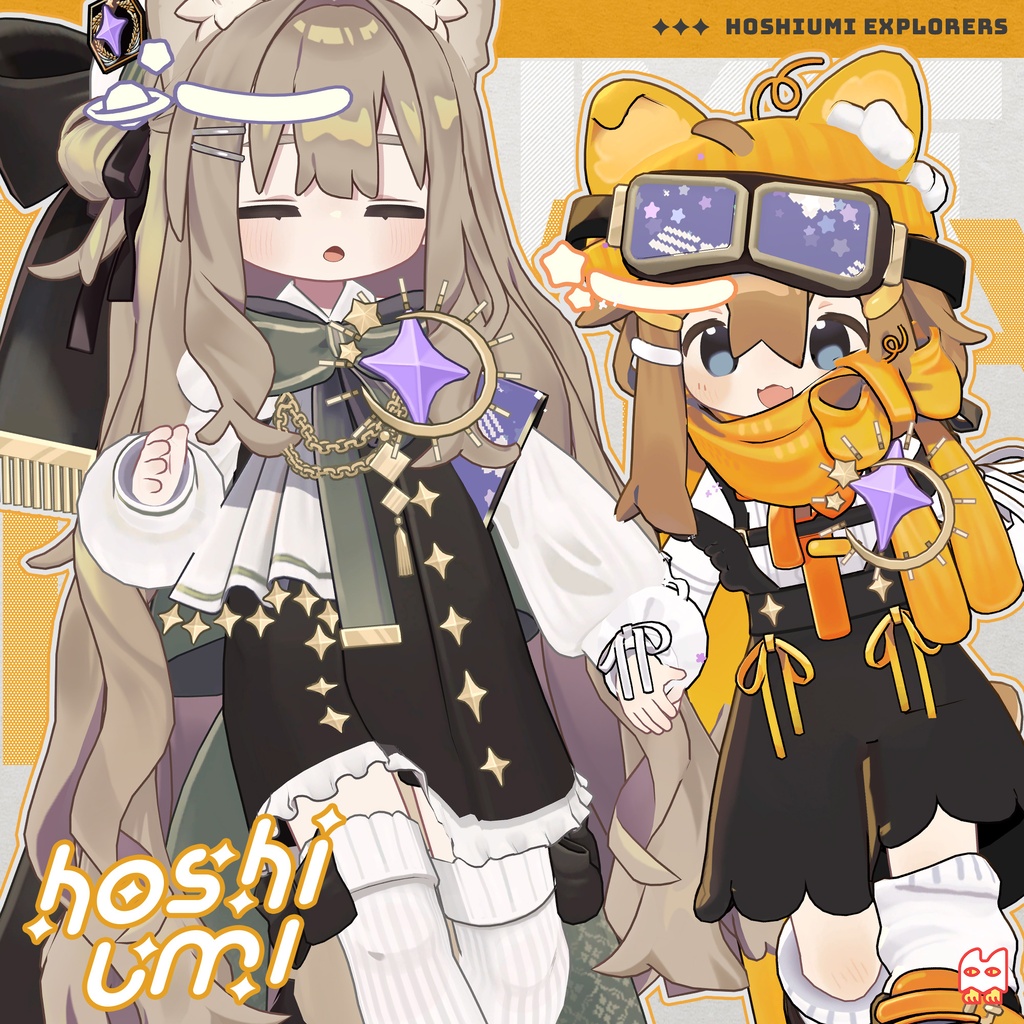
星をちりばめた、ほしうみを旅する探検隊の衣装です。
リボンやフリルで飾った制服風のHoshiumiCadet(A衣装)と、ゴーグルやスカーフを合わせた探検服風のHoshiumiExpedition(B衣装)の2種類があります。カラーバリエーションのPrefabは各6色です。
| バリエーション | 内容 |
|---|---|
| A.HoshiumiCadet | 制服風のA衣装 |
| B.HoshiumiExpedition | 探検服風のB衣装 |
| ABセット(特典付き) | A・B両方の衣装+WalkieTalkie |
🎽 着用方法
Section titled “🎽 着用方法”Unity 2022.3.22f1で動作確認しています。それ以外のバージョンでの動作は未確認です。対応プラットフォームはPCです。
アバターおよび衣装に同梱されていない撮影用アイテムは付属しません。
-
UnityプロジェクトにlilToonとModular Avatarを導入します。
-
本商品のUnitypackageをインポートします。
-
使用するアバターに対応した、好みのカラーのPrefabをアバターのルート直下へドラッグ&ドロップします。
-
下着の表示と、帽子などの位置を確認します。必要に応じて下着をOFFにし、頭部アイテムを調整してください。
素体はModular Avatarで自動的に絞られます。専用Prefabが用意されているアバターは、下着もModular Avatarの設定により自動でOFFになります。
専用Prefabがないまめふれんずに着用させる場合は、下着を手動でOFFにし、帽子の位置を調整してください。
帽子に合わせた髪型の自動調整について
Section titled “帽子に合わせた髪型の自動調整について”一部のアバター用Prefabには、帽子に合わせてアバター側の髪や髪飾りの位置・表示を自動で調整する設定が入っています。
このアニメーションは、各アバターのデフォルトの髪型を対象にしています。
B衣装:HoshiumiExpedition
Section titled “B衣装:HoshiumiExpedition”以下のアバターは、衣装のEXメニューで帽子をONにすると髪型を調整し、OFFにすると調整を解除する設定になっています。
| 対応アバター | 帽子ON時の調整 | 帽子OFF時 |
|---|---|---|
| クロンカ | 髪飾りoffと横髪の位置を帽子に合わせて移動します。 | 元の位置に戻します。 |
| イサナイ | 一部の髪飾りを非表示にします。 | 対象部分を再表示します。 |
| キプフェル | アホ毛を非表示にします。 | 対象部分を再表示します。 |
| まめひなた | アホ毛を非表示にします。 | 対象部分を再表示します。 |
| みつまめ | 前髪の一部と髪飾りを非表示にします。 | 対象部分を再表示します。 |
サーティーン・リルレオ・メレメレ・イルネル用Prefabには、髪型を自動で調整するアニメーションは入っていません。
A衣装:HoshiumiCadet
Section titled “A衣装:HoshiumiCadet”イサナイ用Prefabのみ、髪と髪飾りの位置・角度を調整し、一部の髪飾りを非表示にする設定が入っています。他のアバター用Prefabには、髪型を自動で調整するアニメーションは入っていません。
髪型の自動調整を使わない場合
Section titled “髪型の自動調整を使わない場合”髪型を変更している場合など、自動調整が不要なときは、Unity上で衣装Prefab内のHatに付いている「MA Merge Animator」コンポーネントを削除してください。髪型を調整するアニメーションが適用されなくなります。
🐾 対応アバター
Section titled “🐾 対応アバター”まめふれんず共通素体の全アバターに対応しています。
| 専用Prefab | 対応アバター |
|---|---|
| あり | キプフェル / まめひなた / みつまめ / クロンカ / イサナイ / リルレオ / メレメレ / サーティーン / イルネル |
| なし | 上記以外のまめふれんず共通素体のアバター(下着OFF・帽子の位置調整が必要) |
まめふれんず以外の追加対応の予定はありません。
🎮 EXメニューの使い方
Section titled “🎮 EXメニューの使い方”VRChat上のEXメニュー(Expressionsメニュー)から、パーツや演出のON/OFFを切り替えられます。
-
ほしうみ探検隊を着用したアバターに切り替え、EXメニューを開きます。
-
衣装のメニューを開きます。
-
切り替えたいパーツや演出の項目を選択します。
| 操作できる項目 | A.HoshiumiCadet | B.HoshiumiExpedition |
|---|---|---|
| 星パーツ | ON/OFF | ON/OFF |
| パーティクル | ON/OFF | ON/OFF |
| ハイライト | ON/OFF | ON/OFF |
| 星のアニメーション | ON/OFF | ON/OFF |
| 腕章 | ON/OFF | — |
| 帽子 | — | ON/OFF |
| マフラー | — | ON/OFF |
位置・角度・大きさの調整はUnity上で行います。以下の「改変Tips」をご参照ください。
💡 改変Tips
Section titled “💡 改変Tips”頭部アイテムの位置を調整したい
Section titled “頭部アイテムの位置を調整したい”アバターや髪型に合わせて、帽子・ハイライト・ゴーグルの位置や角度を調整できます。
衣装Prefab内の、以下の階層を開いてください。
armature > Hips > Spine > Chest > Neck > Head| ボーン | 調整するパーツ | 対象衣装 |
|---|---|---|
| Hat.Root | 帽子と配下の飾り | A・B共通 |
| Highlight.Root | ハイライト | A・B共通 |
| Goggles.Root | ゴーグル | B.HoshiumiExpeditionのみ |
Unityを再生していない状態で、調整したいボーンのTransformを少しずつ変更してください。
| Transform | 調整内容 |
|---|---|
| Position | 位置 |
| Rotation | 角度 |
| Scale | 大きさ(必要な場合のみ) |
髪への埋まりや浮きを確認しながら調整してください。Hat.Rootを動かすと、帽子と配下の飾りが一緒に動きます。
AAO: Avatar Optimizerの使い方
Section titled “AAO: Avatar Optimizerの使い方”この衣装は、改変の幅を広げるためにパーツが細かく分かれています。AAO: Avatar Optimizerの使用を推奨しています。
使い方がよく分からない方は、まず以下の手順で設定してください。
AAO Trace And Optimizeをアバターにつけるととりあえず最適化をしてくれます!
-
AAO: Avatar Optimizerを導入します。
-
Hierarchyでアバターのルートを選択します。
-
InspectorのAdd ComponentからAAO Trace And Optimizeを追加します。
導入方法や詳しい使い方は、以下の配布ページ・解説記事をご参照ください。
🛠️ シェイプキー一覧
Section titled “🛠️ シェイプキー一覧”A.HoshiumiCadet(5個)
Section titled “A.HoshiumiCadet(5個)”- Emblem_Off
- Star_Off
- Star_Fit
- Star_Big
- Star_Small
B.HoshiumiExpedition(1個)
Section titled “B.HoshiumiExpedition(1個)”- Shirt_Inset
ABセット特典:WalkieTalkie(1個)
Section titled “ABセット特典:WalkieTalkie(1個)”- NeckStrap_Adjust:首掛けストラップの調整用。
📁 同梱内容・仕様
Section titled “📁 同梱内容・仕様”- 衣装のUnitypackage
- README
- ABセットのみ:特典のWalkieTalkie
PSDの収録範囲・レイヤー構成は未定です。
PhysBone・Colliderは設定済みです。
| 項目 | A.HoshiumiCadet | B.HoshiumiExpedition |
|---|---|---|
| カラーバリエーションPrefab | 6色 | 6色 |
| 衣装FBXの全メッシュ合計 | △42,239 | △47,766 |
| メインテクスチャ読み込みサイズ | 2K / 2K / 1K | 2K / 2K / 1K |
| 対応するテクスチャ | Clothes01 / Clothes02 / parts01 | Clothes01 / Clothes02 / parts01 |
| マテリアル数 | 5 | 6 |
テクスチャサイズは、各衣装の基本Prefabに設定されているUnity上での読み込みサイズです。共通のParticle02は16×64です。
マテリアル数は、各基本Prefabに割り当てられた重複を除く数で、パーティクル用を含みます。
ポリゴン数:A.HoshiumiCadet
Section titled “ポリゴン数:A.HoshiumiCadet”Armband △512 / Back_Ribbon △3,084 / Chain △5,604 / Collar △748 / Dress △9,179 / Emblem △180 / Hat △1,216 / Hat_Ribbon △2,928 / Highlight △744 / Jabot △2,696 / Neck_Ribbon △2,172 / Pants △876 / Shoes △3,496 / Sock_Ribbon1 △2,072 / Sock_Ribbon2 △2,880 / Socks △2,668 / Star1 △160 / Star2 △312 / Star3 △504 / Tassel △208
合計:△42,239ポリゴン数:B.HoshiumiExpedition
Section titled “ポリゴン数:B.HoshiumiExpedition”BackRibbon △3,152 / Belt △1,000 / Goggles △1,152 / Hat △3,600 / Highlight △792 / LowerArmRibbon △2,172 / NeckRibbon △2,798 / ScallopPants △5,664 / Scarf △7,080 / Shirt △3,184 / Shoes △9,974 / Socks △1,894 / Star1 △160 / Star2 △312 / Star3 △504 / UpperArmRibbon △2,180 / WaistRibbon △2,148
合計:△47,766各衣装の合計は、衣装FBXに含まれる全メッシュの合計です。パーティクル用の別FBX・ABセット特典は含みません。
パーティクル用FBXは△280です。パーティクルの表示数によって描画量は変わります。
ABセット特典:WalkieTalkie
Section titled “ABセット特典:WalkieTalkie”| 項目 | 内容 |
|---|---|
| モデル | △6,522 |
| マテリアル数 | 3種類(パーティクル用を含む) |
| シェイプキー | NeckStrap_Adjust(1個) |
| パラメーター使用メモリ | 11 bit |
📁 ファイル構成(Unity)
Section titled “📁 ファイル構成(Unity)”Assets/#POTATOTO/Hoshiumi以下は、Unityプロジェクト内で確認した主なファイル構成です。作業用フォルダ・.metaファイル・個別のマテリアルやテクスチャなどは省略しています。購入したバリエーションによって収録内容は異なり、WalkieTalkieはABセットの特典です。
ディレクトリHoshiumi
ディレクトリCommon
共通のパーティクル用マテリアル・テクスチャなど
- ExMenu_icon
共通のEXメニュー用アイコン
- ExMenu_icon
ディレクトリFBX
- FBX_HoshiumiCadet.fbx
- FBX_HoshiumiExpedition.fbx
- FBX_Particle01.fbx
- HoshiumiCadet.prefab
A衣装の基本Prefab
ディレクトリHoshiumiCadet
- Animation
A衣装のアニメーション・Animator Controller
- ExMenu_icon
A衣装用のEXメニューアイコン
- Material_Texture
共通素材と各カラーのマテリアル・テクスチャ
ディレクトリPrefab
- Clonka
- Isanai
- Kipfel
- LilLeo
- Mamehinata
- Melemele
- Mitsumame
- Thirteen
- Yilnel
- _HoshiumiCadet_ColorSample.unity
A衣装のカラーサンプルシーン
- Animation
- HoshiumiExpedition.prefab
B衣装の基本Prefab
ディレクトリHoshiumiExpedition
- Animation
B衣装のアニメーション・Animator Controller
- ExMenu_icon
B衣装用のEXメニューアイコン
- Material_Texture
各カラーのマテリアル・テクスチャ
ディレクトリPrefab
- Clonka
- Isanai
- Kipfel
- LilLeo
- Mamehinata
- Melemele
- Mitsumame
- Thirteen
- Yilnel
- _HoshiumiExpedition_ColorSample.unity
B衣装のカラーサンプルシーン
- Animation
ディレクトリWalkieTalkie
ABセット特典
- Animation
- Effects
接続・通信完了の効果音
- FBX
- Material_Texture
ディレクトリShaders
- WalkieTalkie_LCD.shader
- WalkieTalkie.prefab
着用するPrefabの場所
Section titled “着用するPrefabの場所”各衣装のPrefabフォルダ内で、使用するアバターのフォルダを開き、好みのカラーのPrefabを選択してください。
| 衣装 | アバター別Prefabの場所 | ファイル名の例(Default) |
|---|---|---|
| A.HoshiumiCadet | HoshiumiCadet/Prefab/アバター名/ | 1.Default_HoshiumiCadet_Variant.prefab |
| B.HoshiumiExpedition | HoshiumiExpedition/Prefab/アバター名/ | 1.Default_HoshiumiExpedition_Variant.prefab |
カラーバリエーション
Section titled “カラーバリエーション”各アバターのフォルダに、以下の6色のPrefabが入っています。同じカラー名のフォルダが、各衣装のMaterial_Textureにも用意されています。
| 番号 | A.HoshiumiCadet | B.HoshiumiExpedition |
|---|---|---|
| 1 | Default | Default |
| 2 | Orange | Blue |
| 3 | SilverGold | Red |
| 4 | Ruby | Lavender |
| 5 | Blue | CoralDream |
| 6 | Burgundy | ForestWish |
カラーを比較したい場合は、各衣装のPrefabフォルダ直下にある_HoshiumiCadet_ColorSample.unityまたは_HoshiumiExpedition_ColorSample.unityを開いてください。
🌟 SPECIAL THANKS
Section titled “🌟 SPECIAL THANKS”【テスターご協力(五十音順)】
ぅな太゛さん(@unata_dayo)
おにきさん(@Oniki333)
塩こんぶさん(@SioconVRC)
すえこんさん(@suekon_VRC)
栖雲めいさん(@sukumo_may)
ちょこさん(@ch0c0h)
れあさん(@rea0117_vrc)
【Virtual Photography Showcaseさま(@vps_information)】
VPS2026新企画「Virtual Photography Advance Program(VPAP)」第1弾 “Deep Space Series”で、この衣装の写真を撮影・展示していただきました。
【まめふれ喫茶さま(@mamefurekissa)】
コラボ営業イベントをしていただきました。
【WalkieTalkie ギミック制作】
のれんさん(@noren_vrc)
📜 更新履歴
Section titled “📜 更新履歴”2026/11/9
BOOTH商品ページ公開